دليل استخدام نظام زاجل
كل ما تحتاجه لقيد المراسلات وتحويلها وتوقيعها ومتابعتها
من يفعل ماذا
| الديوان (السجل) | يقيّد الوارد والصادر، يمنح أرقام القيد، يمسح المستندات ضوئياً، يحوّل إلى الإدارات، يضع الأختام الرسمية، ويرسل عبر G2G. |
|---|---|
| مدير الإدارة | يستقبل معاملات الإدارة، يحوّلها إلى الموظفين، يعتمد خطوات مسارات العمل، يوقّع، وهو جهة التصعيد للمعاملات المتأخرة. |
| الموظف | ينجز مهام الوارد: دراسة، رد، إنجاز أو إعادة للمرسل؛ يضيف الملاحظات؛ يستخدم المساعد الذكي. |
| القيادي (الوزير / الوكيل) | يعتمد ويوقّع، يرى جميع المعاملات، يفوّض صلاحياته عند الغياب، وله لوحة سكرتارية. |
| السكرتارية | تفرز وارد المسؤول وتحوّله نيابة عنه؛ تعدّ المسودات. |
| مدير النظام | المستخدمون، الهيكل التنظيمي، الأدوار، أنواع المستندات، مسارات العمل، إعدادات الذكاء الاصطناعي والبريد، الترجمات، سجل التدقيق. |
1. البدء
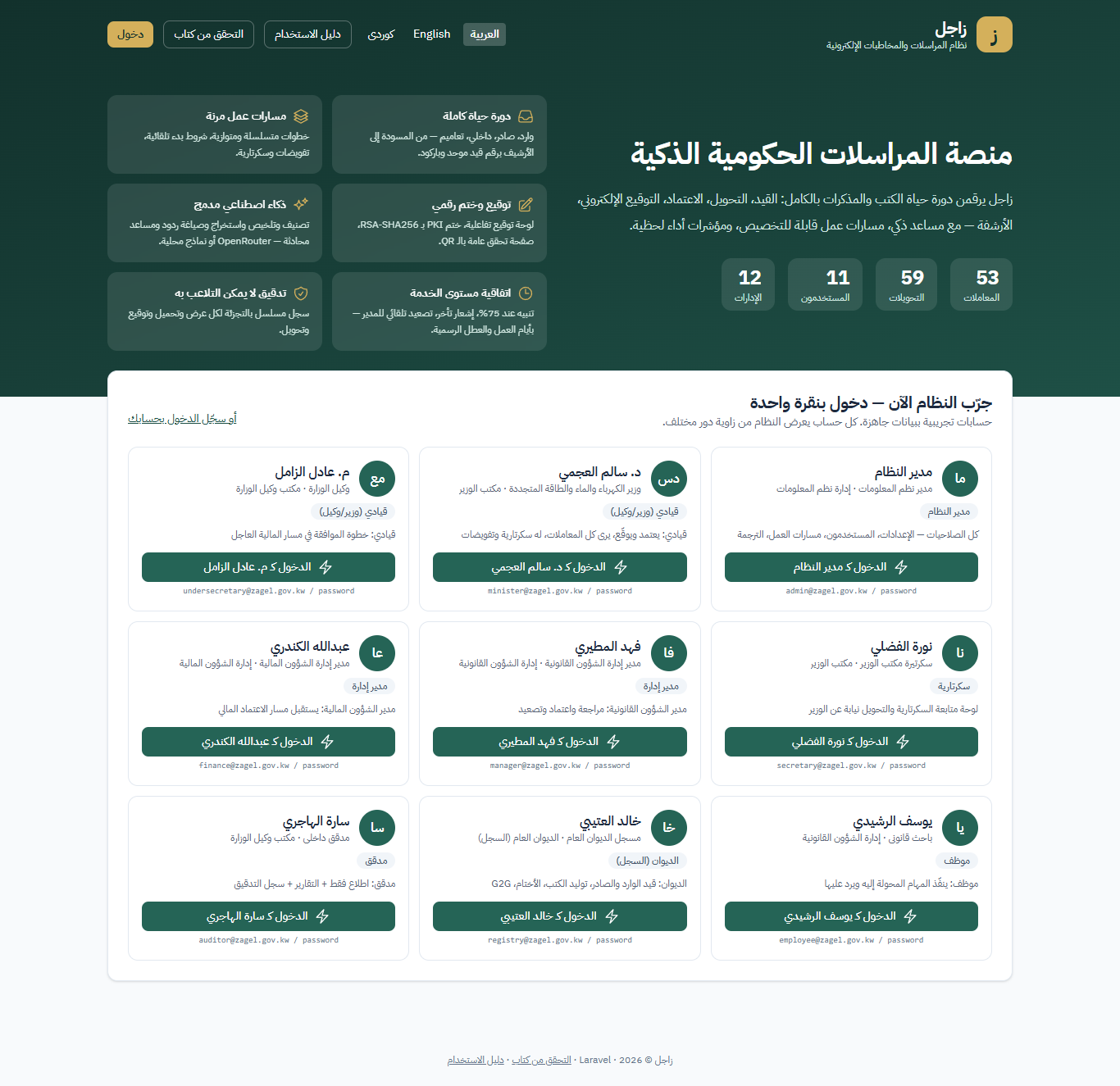
افتح عنوان النظام في المتصفح. تعرض صفحة الترحيب وصف المنصة، وفي وضع العرض التجريبي يمكنك الدخول بأي دور بنقرة واحدة. في بيئة الإنتاج تسجّل الدخول ببريدك الوظيفي وكلمة المرور، وإذا كان التحقق بخطوتين مفعّلاً سيُطلب منك رمز من 6 أرقام من تطبيق المصادقة.
الواجهة متاحة بالعربية والإنجليزية والكردية (السورانية). بدّل اللغة من أعلى صفحة الترحيب أو أسفل القائمة الجانبية أو من ملفك الشخصي. تُعرض العربية والكردية من اليمين إلى اليسار تلقائياً.
- 1افتح صفحة الترحيب واختر لغتك.
- 2اضغط «دخول» (أو إحدى بطاقات الحسابات التجريبية).
- 3أدخل البريد وكلمة المرور، ثم رمز التحقق إن طُلب.
- 4تصل إلى الشاشة الرئيسية.
2. الشاشة الرئيسية
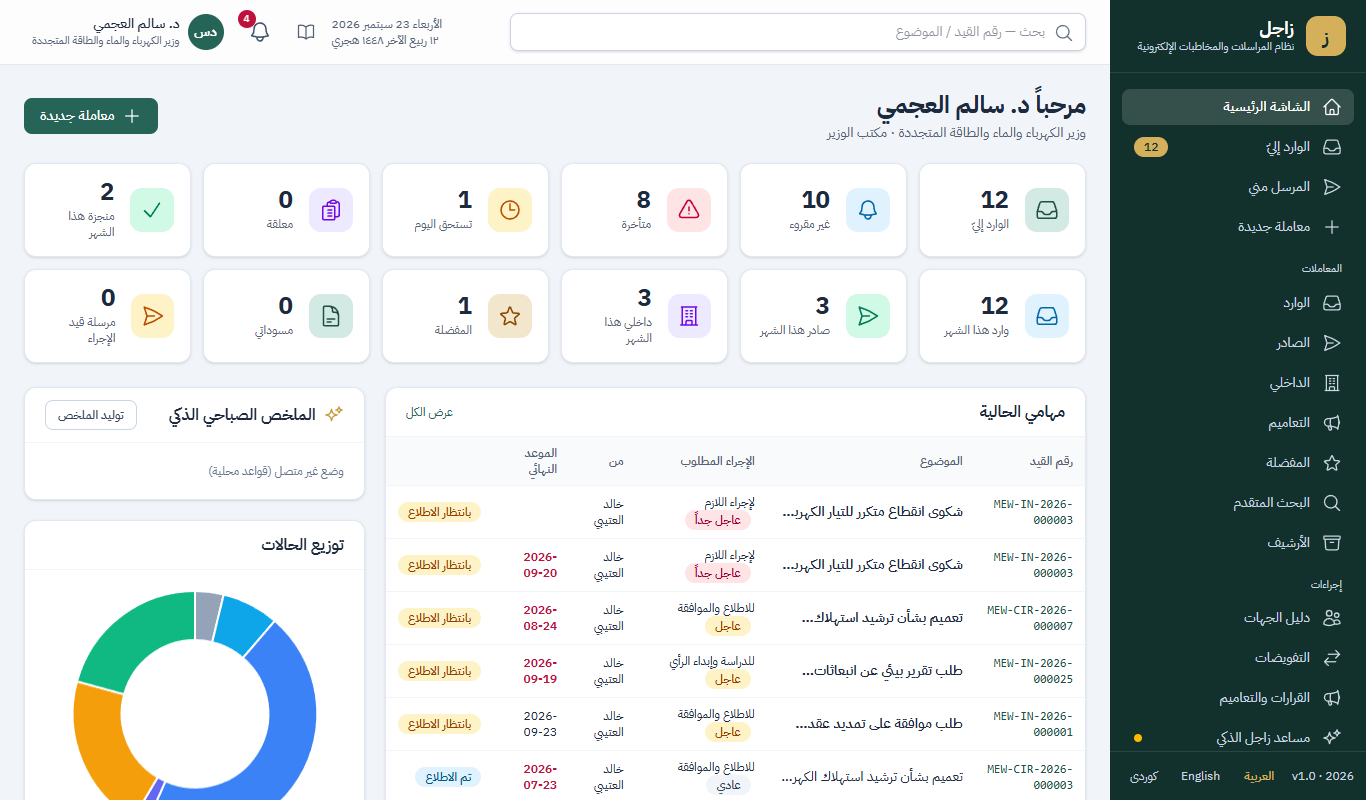
الشاشة الرئيسية هي لوحة قيادتك اليومية: عدادات الوارد إليك (غير المقروء، المتأخر، المستحق اليوم)، حركة الشهر من وارد وصادر وداخلي، المعاملات المعلقة والمنجزة، المفضلة والمسودات. كل عداد رابط للقائمة المصفّاة.
«مهامي الحالية» تعرض التحويلات التي بانتظار إجرائك مرتبة حسب الأولوية والموعد. «معاملات أُعيدت إليّ» تعرض المعاملات التي عادت إليك كمعلقة بعد إنجاز آخر تحويل — قرّر إغلاقها أو أرشفتها أو تحويلها مجدداً.
الملخص الصباحي الذكي يلخّص ما يحتاج انتباهك؛ الرسوم البيانية تعرض حجم آخر 30 يوماً وتوزيع الحالات. التفويضات الممنوحة لك ومهام السكرتارية وأحدث القرارات والتعاميم تظهر في الجانب.
3. إنشاء معاملة
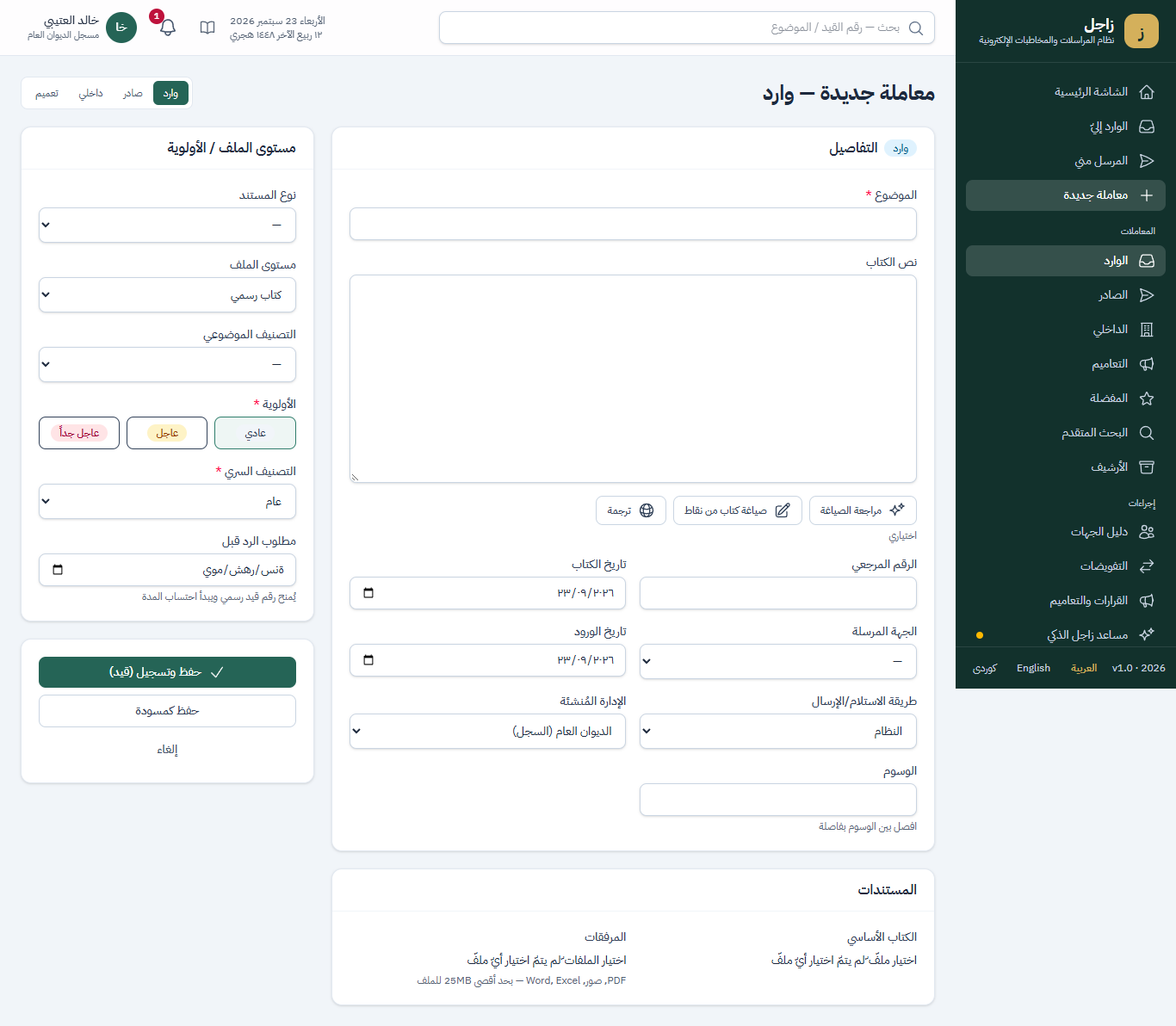
اضغط «معاملة جديدة» واختر النوع: وارد (من جهة خارجية)، صادر (إلى جهة خارجية)، داخلي (مذكرة بين الإدارات) أو تعميم. عبّئ الموضوع ونص الكتاب والرقم المرجعي والتواريخ والجهة المرسلة/المرسل إليها وطريقة الاستلام. الأولوية (عادي / عاجل / عاجل جداً) والتصنيف السري (عام / محدود / سري / سري للغاية) يحددان المواعيد ومن يحق له الاطلاع.
اختيار نوع المستند قد يُظهر حقولاً إضافية يحددها مدير النظام (مثل قيمة العقد واسم المقاول للعقود). أرفق الكتاب الأساسي (PDF أو صورة ممسوحة) والمرفقات — يُستخرج النص تلقائياً (OCR) ليصبح قابلاً للبحث، ويصنّف الذكاء الاصطناعي المعاملة ويلخّصها في الخلفية.
«حفظ كمسودة» يحتفظ بالمسودة لإكمالها لاحقاً. «حفظ وتسجيل (قيد)» يمنح رقم القيد الرسمي (مثل MEW-IN-2026-000035) ويبدأ احتساب المدة، ويبدأ مسار العمل تلقائياً إن تطابقت شروطه مع المعاملة.
- 1معاملة جديدة ← اختر النوع.
- 2عبّئ الموضوع والجهة والتواريخ والأولوية والتصنيف السري.
- 3اختر نوع المستند وعبّئ حقوله الديناميكية.
- 4ارفع الكتاب الأساسي والمرفقات.
- 5حفظ وتسجيل (قيد).
4. صفحة المعاملة
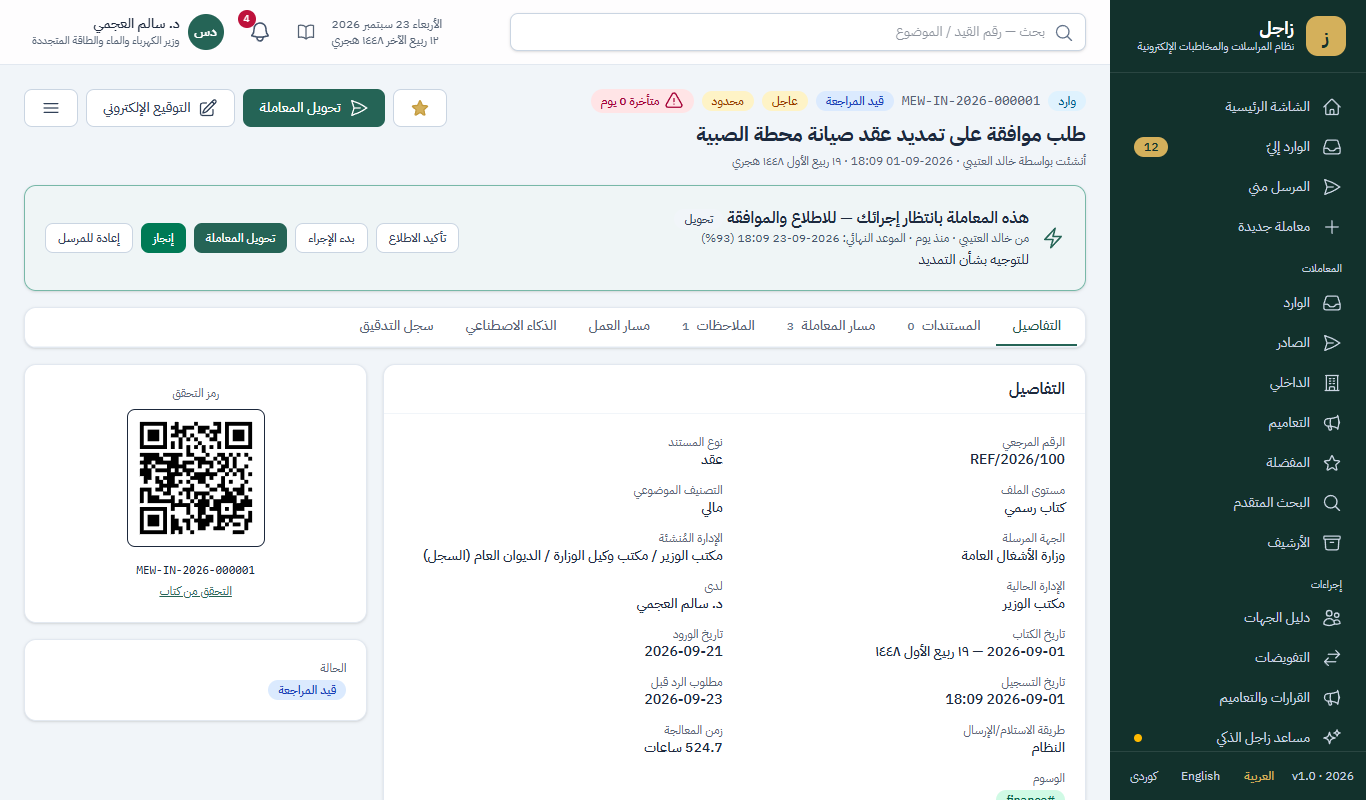
يعرض الرأس النوع ورقم القيد والحالة والأولوية والتصنيف السري والأيام المتبقية للموعد النهائي. عندما تكون المعاملة بانتظار إجرائك تظهر لافتة خضراء بالإجراء المطلوب والمرسل والموعد والملاحظات مع أزرار: تأكيد الاطلاع، بدء الإجراء، تحويل، إنجاز، إعادة للمرسل.
التبويبات: التفاصيل (البيانات، النص، الوسوم، المعاملات المرتبطة، رمز QR للتحقق)، المستندات (الإصدارات، نص OCR، روابط مشاركة مؤقتة)، مسار المعاملة (كل تحويل بمن ومتى والملاحظات والردود)، الملاحظات (عامة أو شخصية لا يراها غيرك)، مسار العمل (خريطة الخطوة الحالية)، الذكاء الاصطناعي (التحليلات) وسجل التدقيق (كل عرض وتحميل وتوقيع).
القائمة (≡) توفر: تعديل، توليد كتاب PDF، إنشاء رد، ربط بمعاملة أخرى، بدء مسار عمل، طلب توقيع، إرسال عبر G2G، إنجاز، أرشفة أو إلغاء.
5. التحويل (تحويل / نسخة / إعادة)
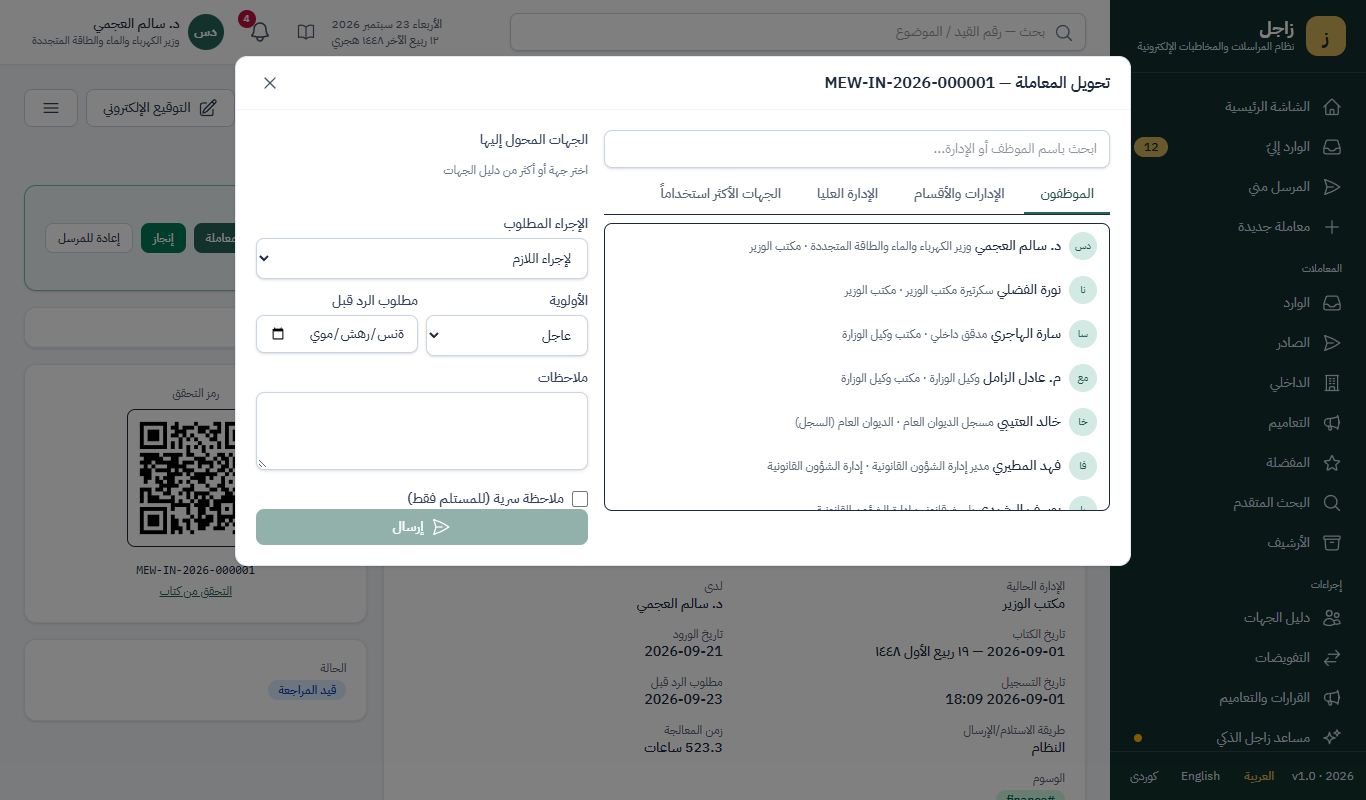
اضغط «تحويل المعاملة» لفتح دليل الجهات: ابحث عن الموظفين، تصفّح شجرة الإدارات، اختر الإدارة العليا أو الجهات الأكثر استخداماً. أضف جهة أو أكثر؛ كل جهة إما تحويل (يجب أن تتخذ إجراءً) أو نسخة (للعلم فقط). حدد الإجراء المطلوب (لإجراء اللازم، للاطلاع والموافقة، للعلم، للدراسة، للتوقيع…) والأولوية وموعداً اختيارياً وملاحظات. الملاحظة السرية لا يراها إلا المستلم.
إذا كان لدى المستلم تفويض ساري تُحوّل المعاملة تلقائياً إلى المفوَّض إليه ويُبلَّغ الاثنان، ويسجّل مسار المعاملة «عبر تفويض». يمكن للسكرتارية التحويل نيابة عن المسؤول.
يرى المستلم المعاملة في وارده وفي صفحة المعاملة. يمكنه بدء الإجراء، إنجازها مع رد، إعادتها للمرسل مع ذكر السبب، أو تحويلها لجهة أخرى. عند إنجاز آخر تحويل مفتوح تعود المعاملة إلى المرسل بحالة «معلق» ليقوم بإغلاقها.
- 1افتح المعاملة ← تحويل المعاملة.
- 2اختر الجهات من الدليل (موظفون / إدارات / إدارة عليا).
- 3حدد الإجراء والأولوية والموعد والملاحظات.
- 4إرسال — يُبلَّغ المستلمون داخل النظام وبالبريد.
6. الوارد والمرسل
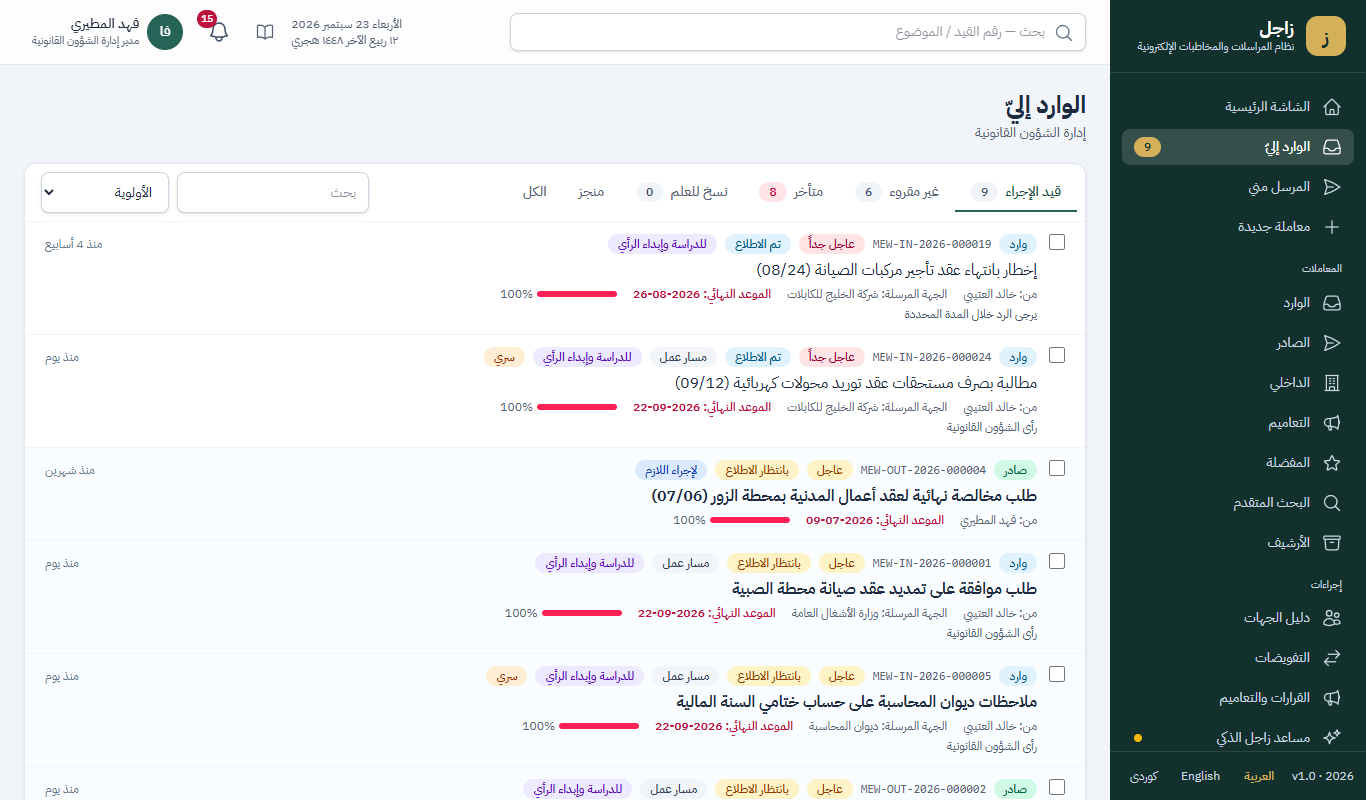
يعرض الوارد كل تحويل موجّه إليك أو إلى إدارتك، مع تبويبات: قيد الإجراء، غير مقروء، متأخر، نسخ للعلم، منجز. يبيّن كل صف الإجراء المطلوب والمرسل والموعد وشريط استهلاك المدة (أخضر ← كهرماني عند 75% ← أحمر عند التأخر). اضغط الصف لفتح المعاملة وتُسجَّل كمقروءة تلقائياً.
يعرض «المرسل مني» كل ما أرسلته وهل قُرئ أو أُنجز. يمكن إلغاء التحويلات المرسلة ما دامت مفتوحة.
7. مسار المعاملة وسجل التدقيق
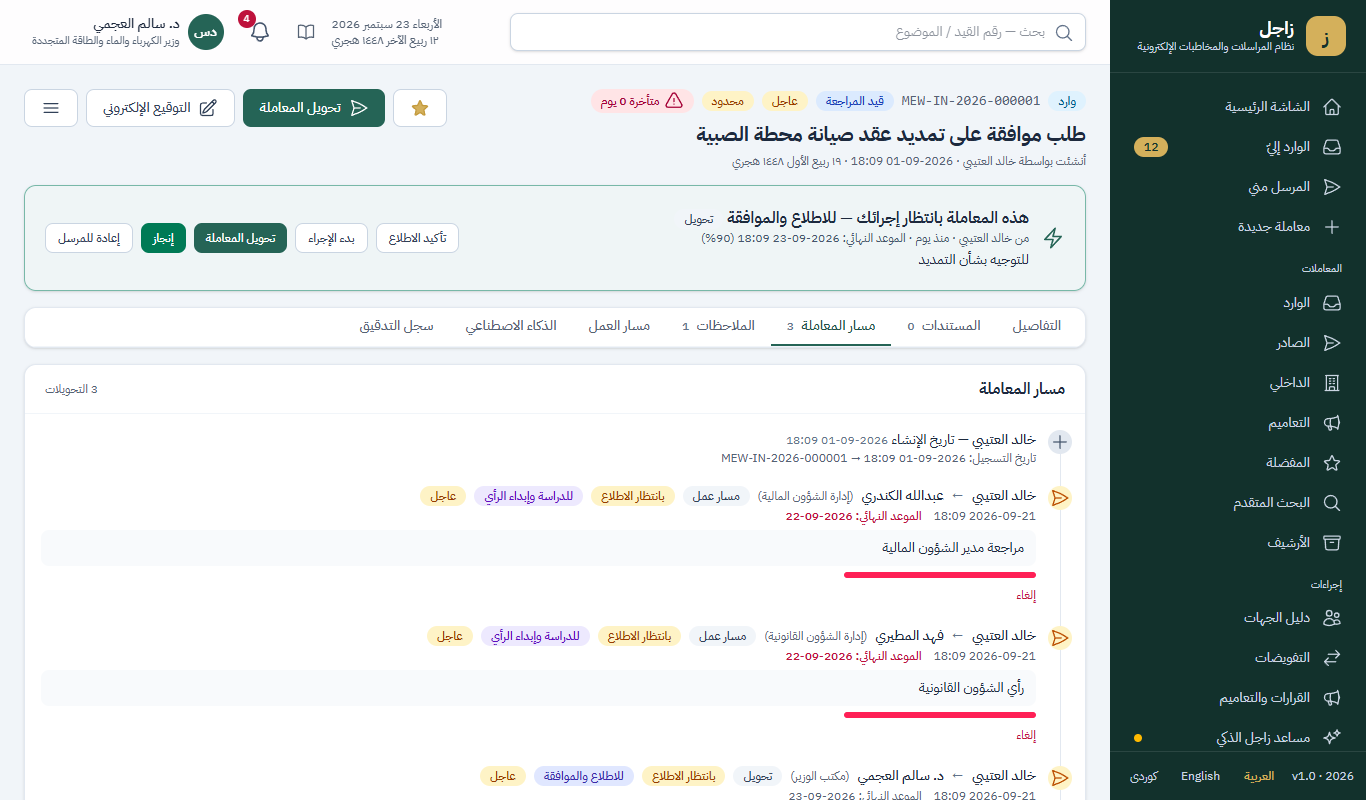
مسار المعاملة هو السجل الرسمي للملف: الإنشاء والقيد، كل تحويل (المرسل ← المستلم، الإجراء، الأولوية، الموعد، وقت الاطلاع، وقت الإنجاز ومن أنجزه)، الإعادات، التصعيدات، والإنجاز النهائي. تظهر الردود والملاحظات ضمن السطر؛ الملاحظات السرية للأطراف المعنية فقط.
يسجّل تبويب التدقيق وسجل التدقيق لدى مدير النظام كل عرض وتحميل وطباعة وتوقيع وتغيير في سجل لا يمكن التلاعب به (كل صف مرتبط بتجزئة الصف السابق).
8. مسارات العمل والاعتماد
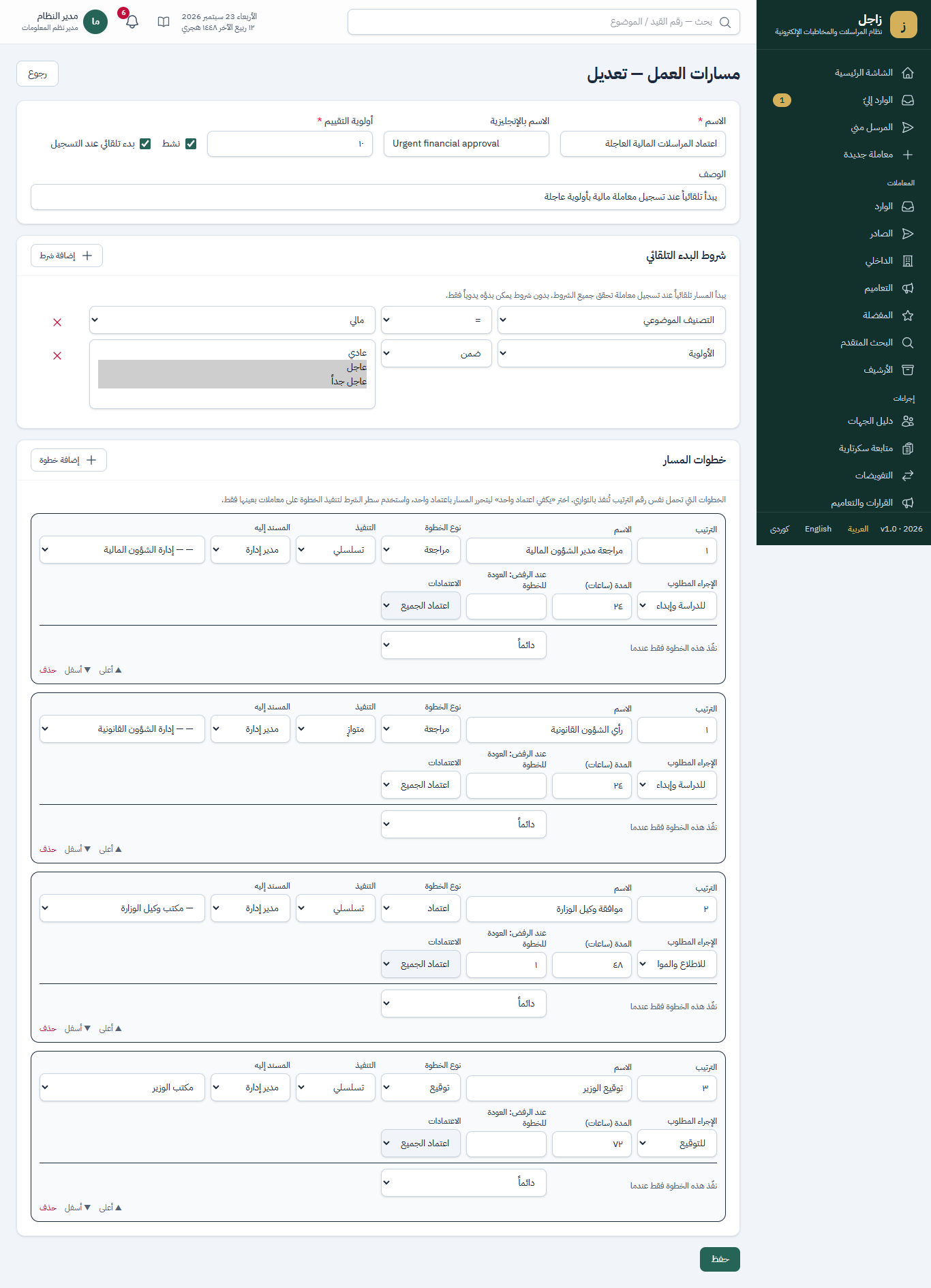
مسار العمل تسلسل قابل للتخصيص من الخطوات (مراجعة، اعتماد، توقيع، إرسال…) تُسند إلى إدارات أو مديري إدارات أو مستخدمين أو أدوار، ولكل خطوة مدتها بالساعات. الخطوات التي تحمل نفس رقم الترتيب تُنفَّذ بالتوازي ولا ينتقل المسار حتى تُعتمد جميعها. الخطوة المرفوضة يمكن أن تُعيد المعاملة إلى خطوة سابقة.
تبدأ المسارات تلقائياً عند قيد معاملة تحقق شروطها (مثلاً التصنيف = مالي والأولوية ضمن {عاجل، عاجل جداً}) أو يدوياً من قائمة المعاملة. يعرض تبويب مسار العمل كل الخطوات وحالتها. يرى المعتمدون الخطوة في واردهم ويستخدمون اعتماد / رفض في صفحة المعاملة.
9. التوقيع الإلكتروني والتحقق
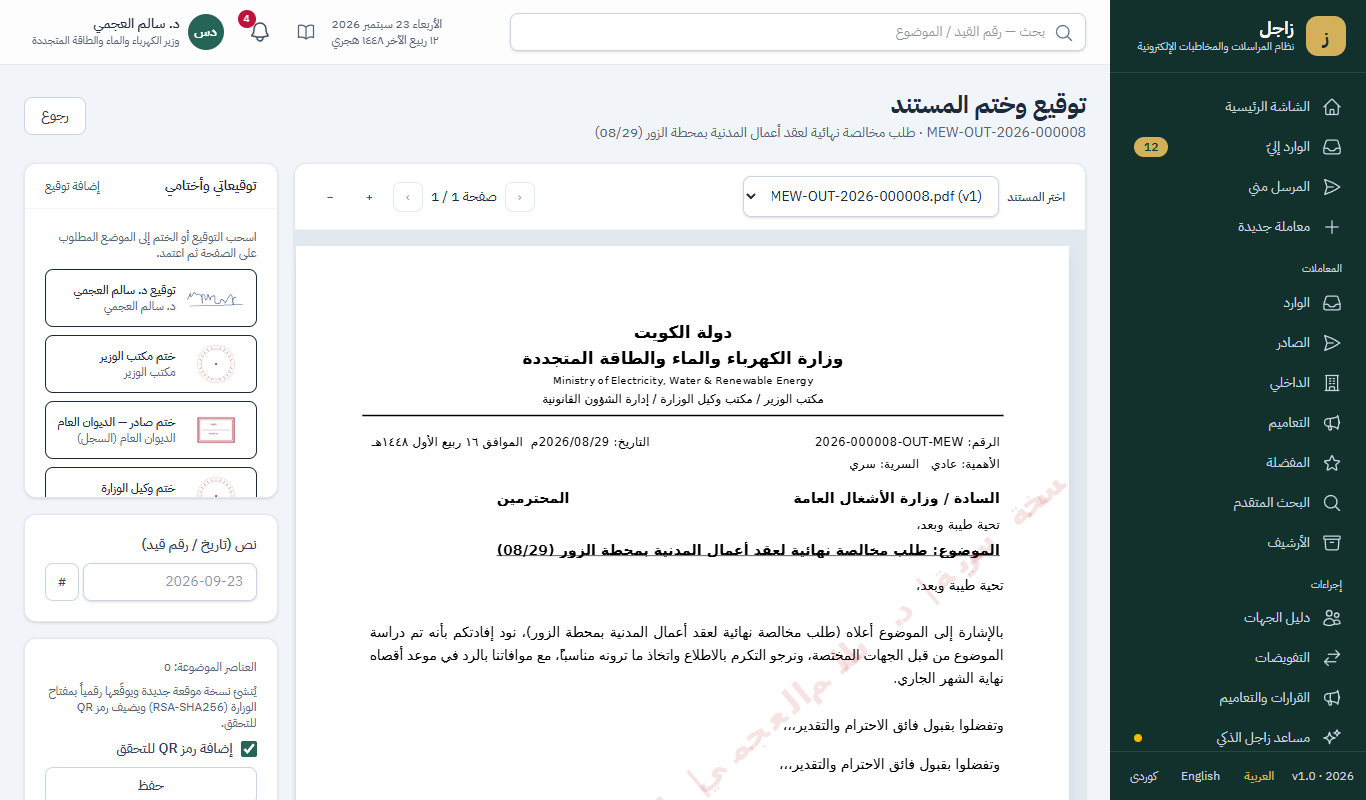
افتح «التوقيع الإلكتروني» في معاملة تحتوي ملف PDF. اختر المستند، ثم أحد توقيعاتك أو ختماً رسمياً من اللوحة الجانبية، واضغط على الصفحة في الموضع المطلوب — اسحب للضبط، واستخدم أسهم الصفحات للمستندات متعددة الصفحات. يمكنك أيضاً ختم نص كالتاريخ أو رقم القيد. يستطيع القياديون التوقيع نيابة عمن فوّضهم بصلاحية التوقيع.
«اعتماد وختم رقمي» يُنشئ إصداراً موقّعاً جديداً من الملف، يضيف رمز QR للتحقق، ويختمه بمفتاح الوزارة RSA-SHA256. تصبح حالة المعاملة «موقّع» وتُحفظ بصمة الملف لاكتشاف أي تعديل لاحق.
يستطيع أي شخص مسح رمز QR أو فتح صفحة التحقق وإدخال رقم القيد: تؤكد الصفحة وجود الكتاب، وتطابق البصمة، وصحة الختم الرقمي.
- 1المعاملة ← التوقيع الإلكتروني.
- 2اختر ملف PDF وتوقيعاً/ختماً.
- 3اضغط على الصفحة لوضعه واسحبه للموضع.
- 4اعتماد وختم رقمي.
10. صفحة التحقق العامة
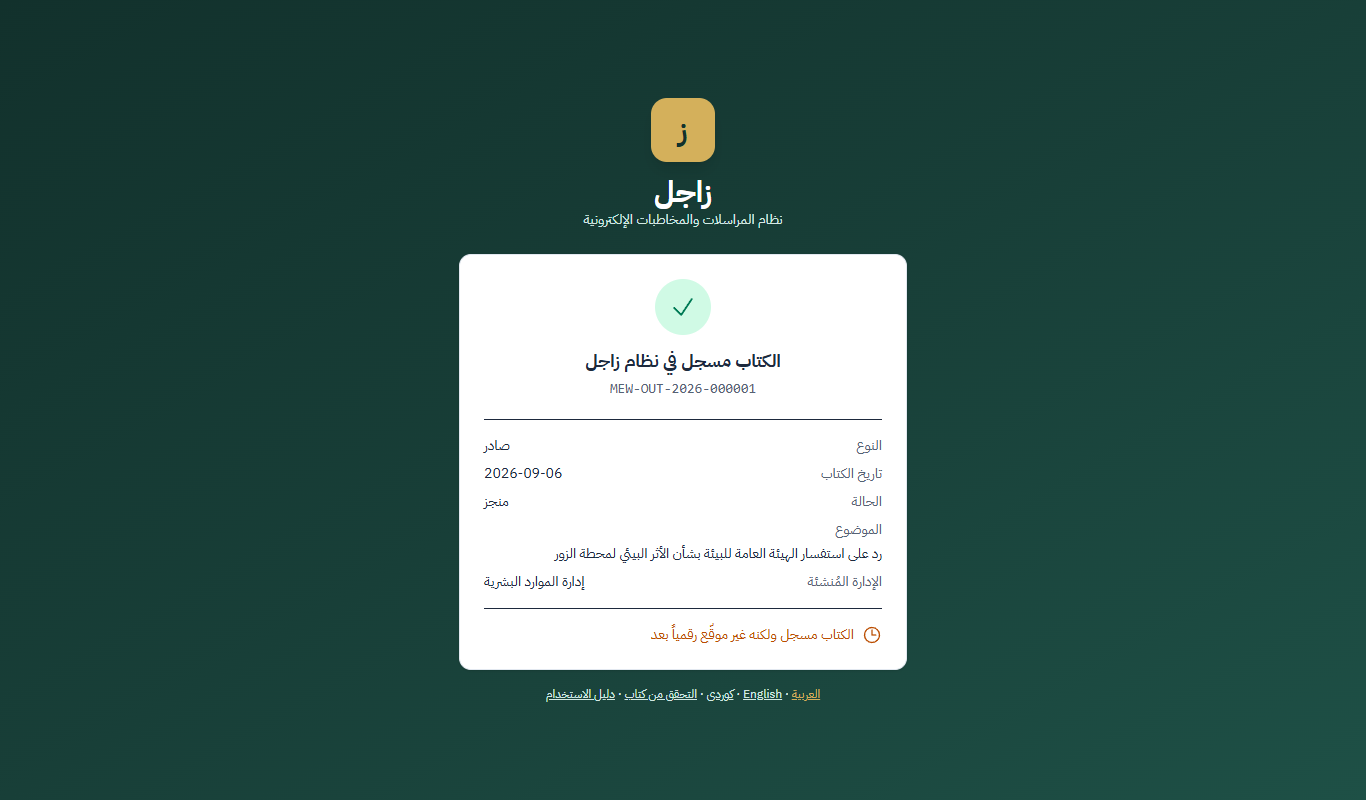
صفحة التحقق عامة ولا تحتاج تسجيل دخول. تعرض بيانات قيد الكتاب، وللكتب المختومة رقمياً: الموقّعين ونتيجة فحص البصمة وبصمة الشهادة. المواضيع السرية لا تُعرض.
11. التفويضات ولوحة السكرتارية
التفويضات: من «التفويضات» أنشئ تفويضاً محدد المدة لزميل بنطاق (كامل، التحويل فقط، التوقيع فقط، اطلاع فقط). خلال المدة يذهب كل تحويل موجّه إليك تلقائياً إلى المفوَّض إليه، ويستطيع الإجراء والتوقيع نيابة عنك، ويسجّل المسار «عبر تفويض». تنتهي التفويضات تلقائياً ويمكن إلغاؤها في أي وقت.
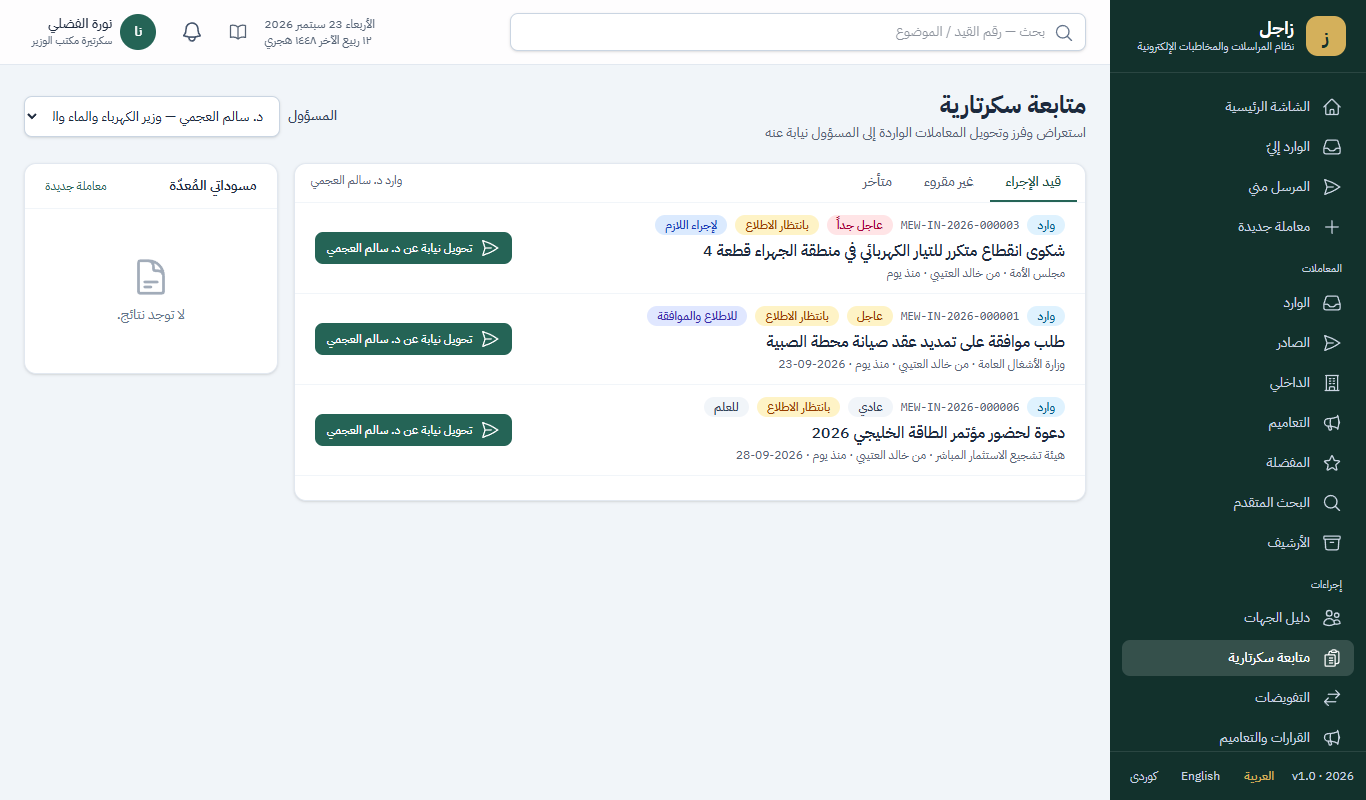
لوحة السكرتارية: ترى السكرتارية المعيّنة لمسؤول وارده، وتفتح كل معاملة، وتحوّلها نيابة عنه («بالنيابة عن» في نافذة التحويل). المسودات المُعدّة مدرجة للوصول السريع.
12. القرارات والتعاميم
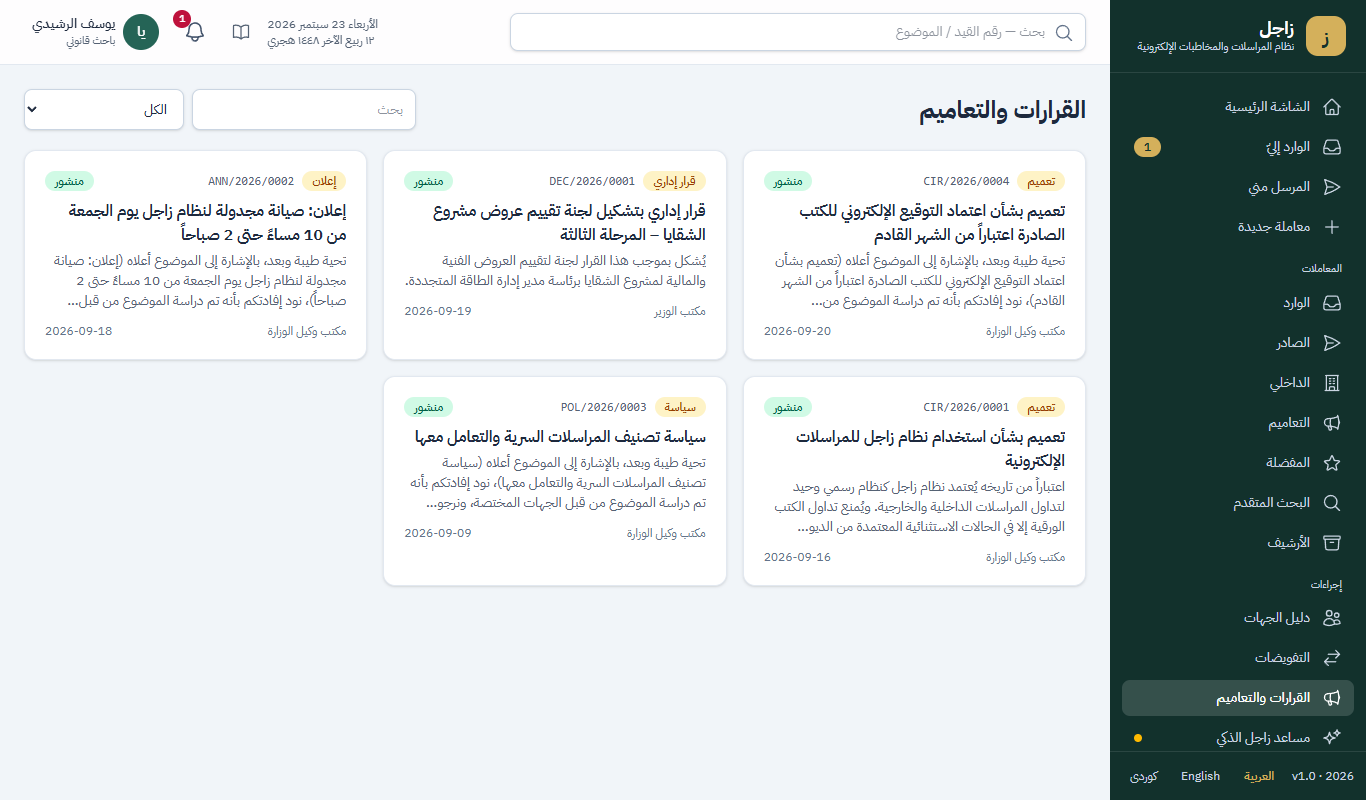
تضم بوابة القرارات القرارات الإدارية والتعاميم والإعلانات والسياسات بأرقامها المسلسلة. يختار الناشر الفئة المستهدفة (الجميع، إدارات محددة، أدوار محددة) وما إذا كان الإقرار بالاطلاع مطلوباً؛ يُبلَّغ المستهدفون ويستطيعون تأكيد اطلاعهم. تتوفر المرفقات وعداد المشاهدات.
13. البحث والمفضلة والأرشيف
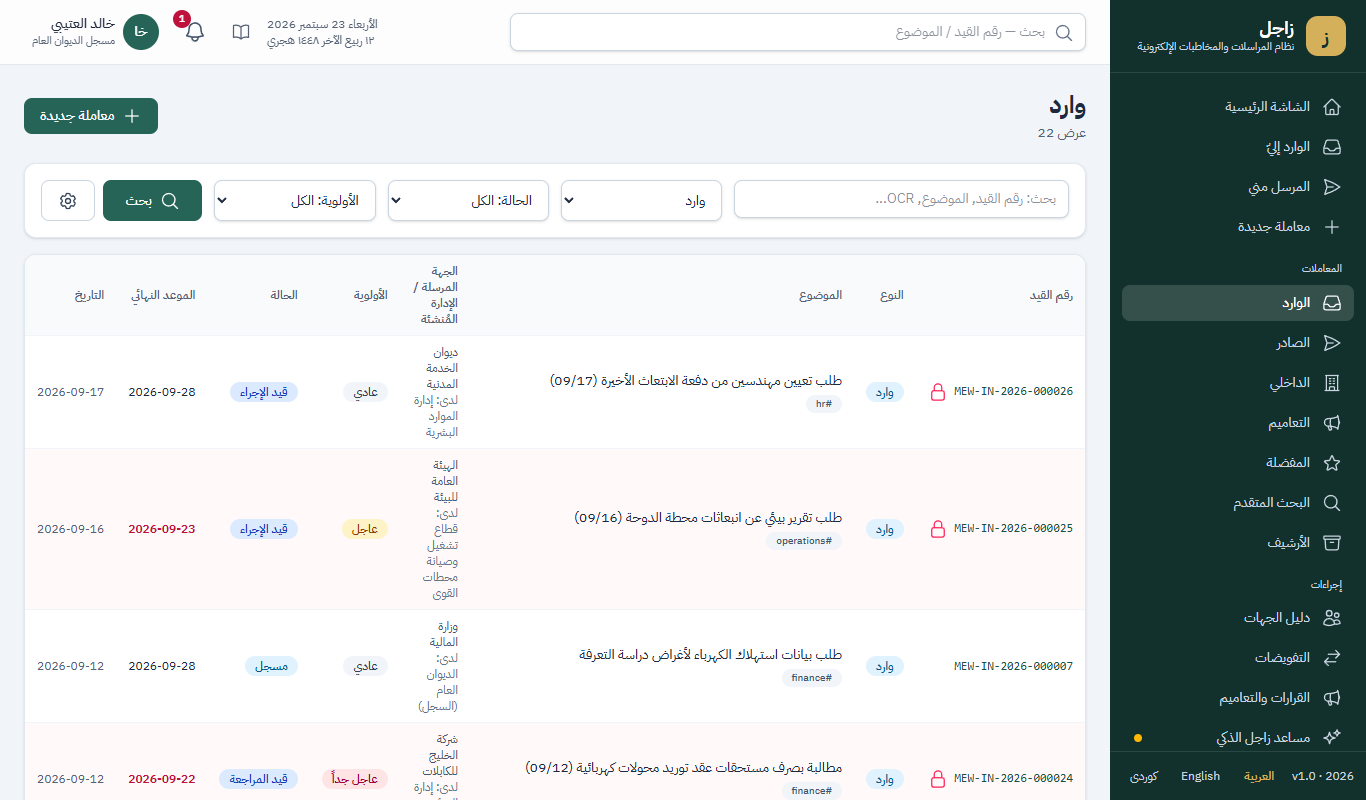
يصفّي البحث المتقدم حسب النص (الموضوع، النص، رقم القيد أو المرجع، الجهة، الوسوم ونص OCR للمرفقات)، والنوع والحالة والأولوية والتصنيف السري ونوع المستند والتصنيف والإدارات والتواريخ والمواعيد وغيرها. أضف المعاملات للمفضلة بالنجمة؛ المعاملات المؤرشفة مقفلة وتُعرض تحت الأرشيف. تُؤرشف المعاملات المنجزة تلقائياً بعد المدة التي يحددها مدير النظام.
14. المساعد الذكي
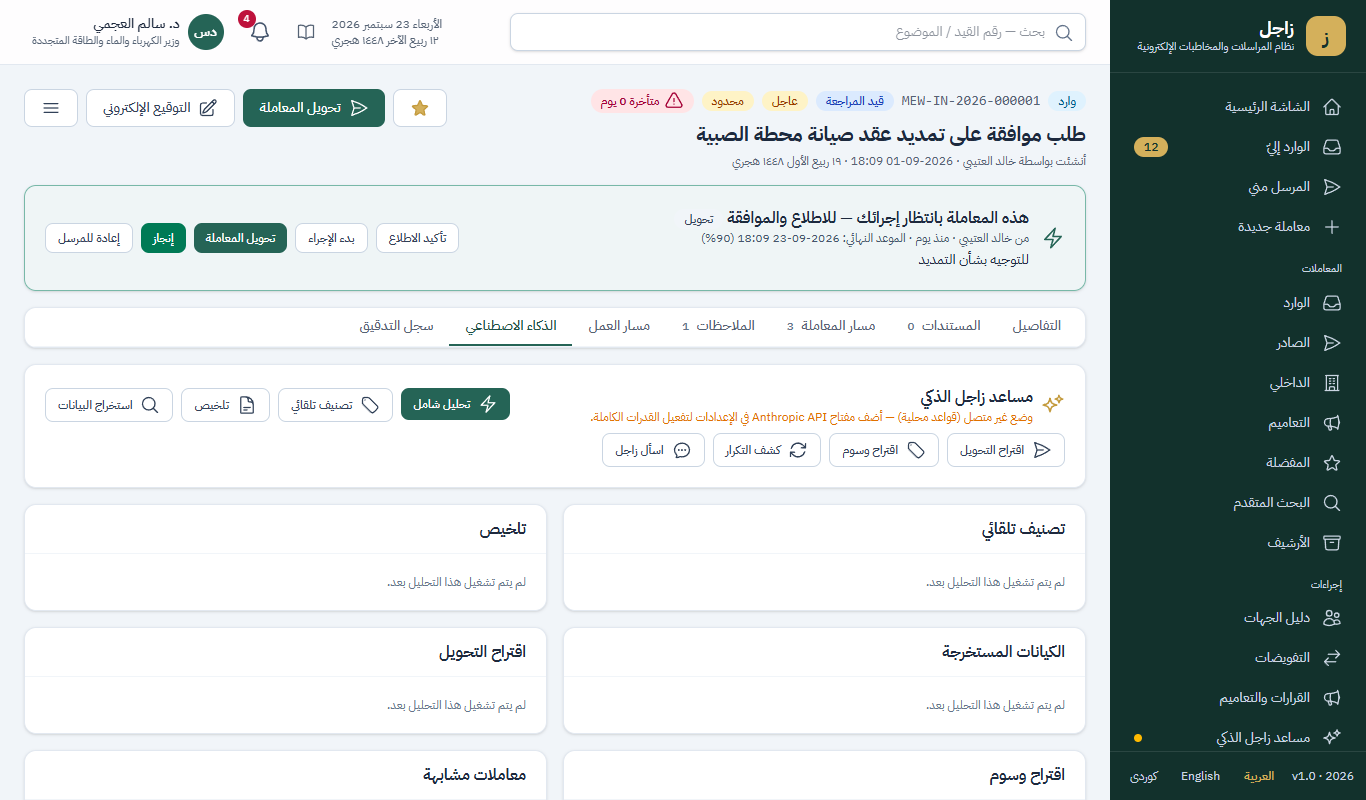
يوفر تبويب الذكاء الاصطناعي في المعاملة: تصنيفاً تلقائياً (التصنيف، الإدارة، الأولوية، السرية)، ملخصاً بالنقاط الرئيسية والإجراءات المطلوبة، استخراج الكيانات (التواريخ، المبالغ، الأرقام المرجعية، الجهات)، اقتراح التحويل، اقتراح الوسوم، كشف التكرار، ومسودة رد رسمي. يمكن تطبيق أي اقتراح على المعاملة بنقرة واحدة.
«اسأل زاجل» محادثة مستندة إلى المعاملة: اسأل عن الموعد النهائي، أو المطلوب، أو اطلب صياغة رد. أدوات الكتابة (مراجعة الصياغة، الصياغة من نقاط، الترجمة عربي/إنجليزي/كردي) متاحة في المساعد وأسفل حقل النص في كل نموذج.
يحدد مدير النظام المزوّد: OpenRouter (نماذج سحابية منها مجانية)، أو خادم نماذج محلي (Ollama / LM Studio) فلا تغادر البيانات الوزارة، أو Anthropic Claude. بدون مزوّد يعمل النظام بقواعد مدمجة فتظل كل الميزات تعمل.
15. الإشعارات والبريد الإلكتروني
يعرض الجرس الإشعارات غير المقروءة، ويظهر تنبيهات منبثقة للجديد منها، ويمكنه إظهار إشعارات سطح المكتب وصوتاً. يعرض مركز الإشعارات كل شيء مع تصفية حسب الحالة ونوع الحدث.
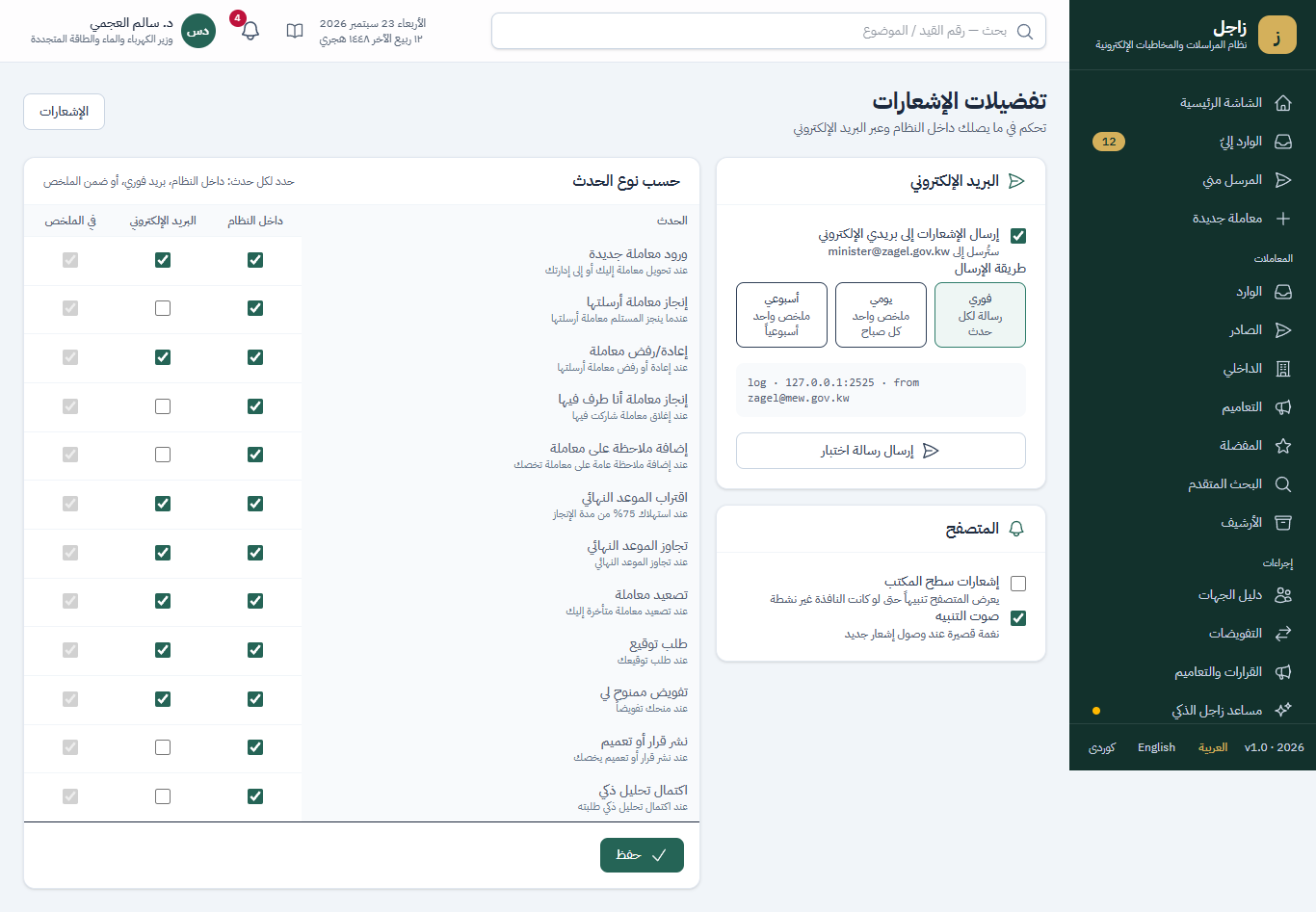
في تفضيلات الإشعارات تقرر ما إذا كنت تستقبل بريداً أيضاً (مفتاح رئيسي)، فورياً أو كملخص يومي/أسبوعي، ولكل حدث القناة المناسبة. زر «إرسال رسالة اختبار» يتحقق من الإرسال.
16. الإدارة
المستخدمون والهيكل: أنشئ المستخدمين، عيّن الإدارات والمسميات والأدوار، حدد السكرتارية؛ ابنِ شجرة الهيكل التنظيمي (وزارة ← قطاع ← إدارة ← قسم) مع المديرين الذين يمثلون جهات التصعيد. الأدوار والصلاحيات قابلة للتعديل بالكامل.
أنواع المستندات تحدد الحقول الديناميكية وأيام الإنجاز ومدة الاحتفاظ وضرورة التوقيع؛ أنواع الإجراءات والتصنيفات (بكلمات مفتاحية للتصنيف التلقائي) توجّه التحويل. العطلات الرسمية تغذّي تقويم أيام العمل.
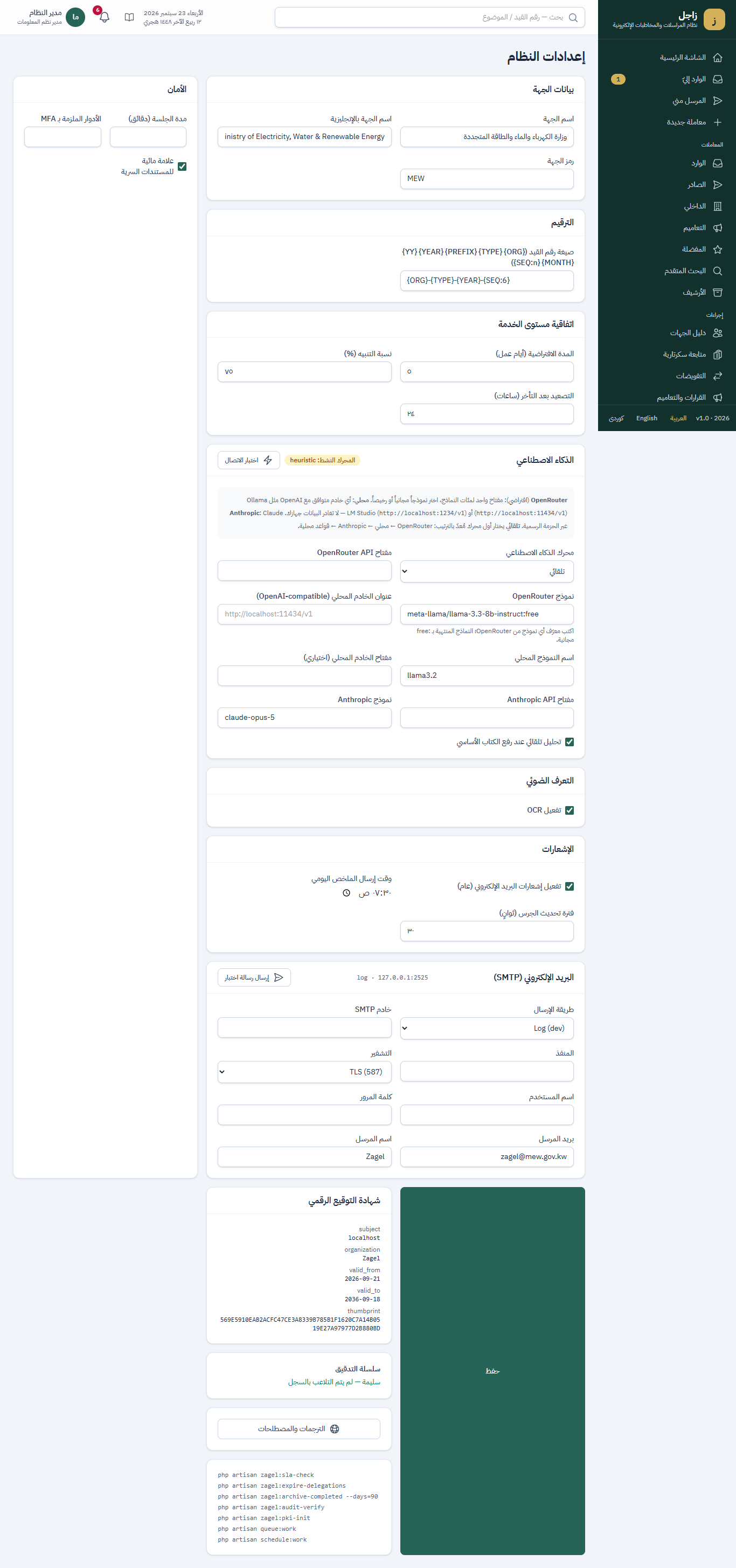
الإعدادات: بيانات الجهة، صيغة الترقيم، حدود اتفاقية مستوى الخدمة، مزوّد الذكاء الاصطناعي (مع اختبار اتصال)، OCR، الإشعارات وبريد SMTP (مع رسالة اختبار)، والأمان. تُعرض شهادة التوقيع وحالة سلسلة التدقيق في الصفحة نفسها.
الترجمات: يمكن تعديل كل كلمة في الواجهة لكل لغة؛ تُحفظ التعديلات في قاعدة البيانات ولا تُستبدل عند التحديث. شركاء G2G يتبادلون أظرفاً موقّعة مع الأنظمة الحكومية الأخرى.
17. تعديل المصطلحات
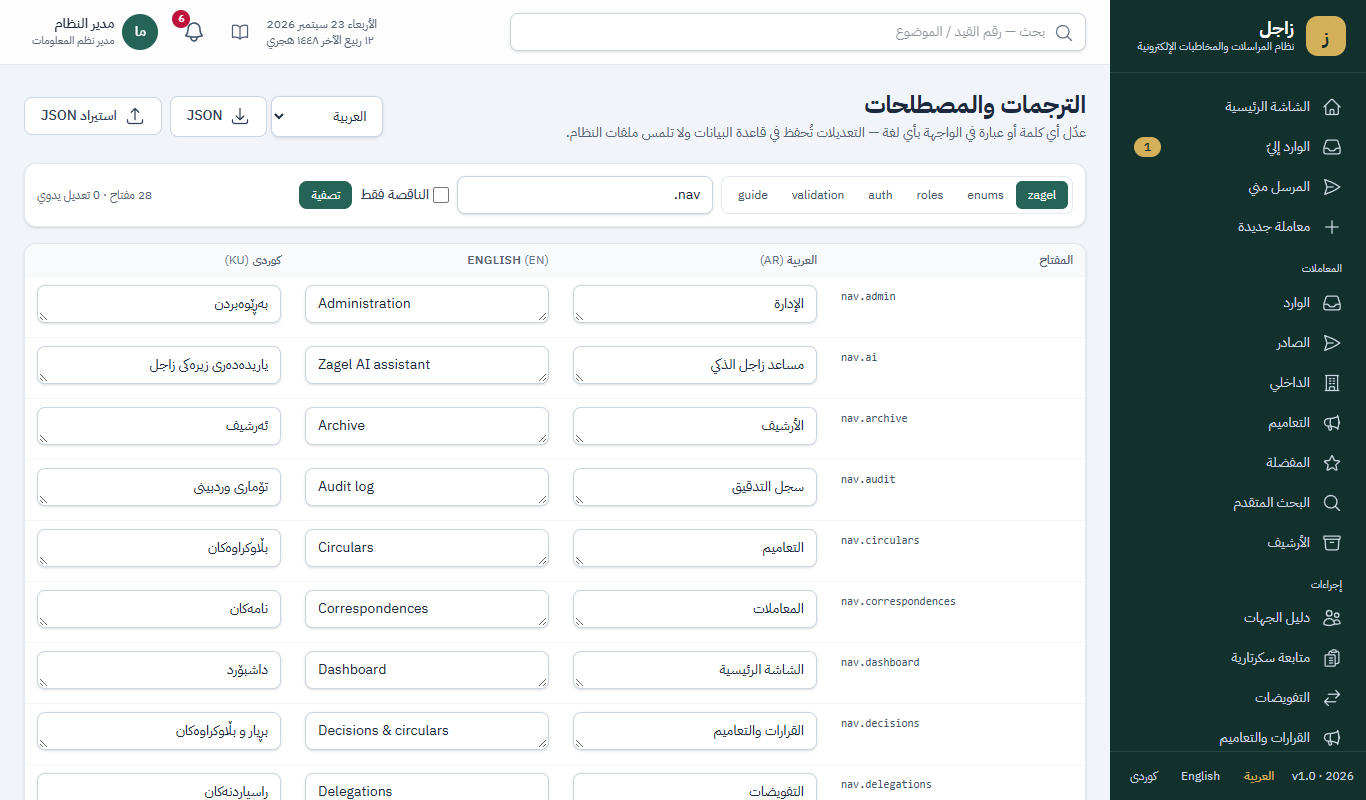
الإدارة ← الترجمات تعرض كل مفتاح نصي جنباً إلى جنب بالعربية والإنجليزية والكردية. ابحث، صفّ «الناقصة فقط»، عدّل خانة واحفظ؛ تتحدث الواجهة فوراً. أفرغ الخانة لإرجاع النص الأصلي، وصدّر لغة إلى JSON للمترجمين الخارجيين ثم استوردها.
أسئلة شائعة
أنجزت التحويل — لماذا أصبحت المعاملة «معلقة»؟▾
عادت المعاملة إلى المرسل ليقرر الخطوة التالية (إغلاق، أرشفة أو تحويل جديد). المعاملات المعلقة لديك تظهر في شاشتك الرئيسية.
لا أستطيع رؤية معاملة سرية.▾
المعاملات السرية والسرية للغاية تتطلب صلاحية «الاطلاع على السري» / «الاطلاع على السري للغاية» إضافة إلى كونك طرفاً فيها. راجع مدير النظام.
الموعد النهائي يقع في عطلة.▾
تُحسب المواعيد بأيام العمل (تُستثنى الجمعة والسبت والعطلات الرسمية).
هل أستطيع التوقيع نيابة عن مديري؟▾
فقط أثناء سريان تفويض بنطاق التوقيع؛ يظهر عندها في كتلة التوقيع «بالنيابة عن».
أين تذهب رسائل البريد في العرض التجريبي؟▾
مع مرسل «log» تُكتب في storage/logs/laravel.log. اضبط SMTP في الإعدادات لإرسال بريد حقيقي.